当你辛辛苦苦在 4K 广色域显示器上,使用 Adobe Lightroom 或 Photoshop 经过数小时的精修,调出了透亮的人像肤色与高级的电影影调,满怀期待地导出并发送到手机或微信朋友圈——噩梦发生了:画面瞬间变得黯淡发灰、饱和度锐减,原本细腻的暗部甚至出现了丑陋的色彩断层(Banding)。这并不是你的手机屏幕坏了,也不是你的摄影技术有问题,而是你掉进了数字影像中最隐蔽的陷阱——“色彩管理(Color Management)”灾难。本文将深度拆解 sRGB、Adobe RGB 与 Display P3 的“色域容器”博弈,揭秘 ICC 配置文件(ICC Profile)的物理作用,并为你提供一套保住作品“色彩尊严”的商业级避坑工作流。
一、色域的“容器”真谛:sRGB、Adobe RGB 与 Display P3 的三国杀
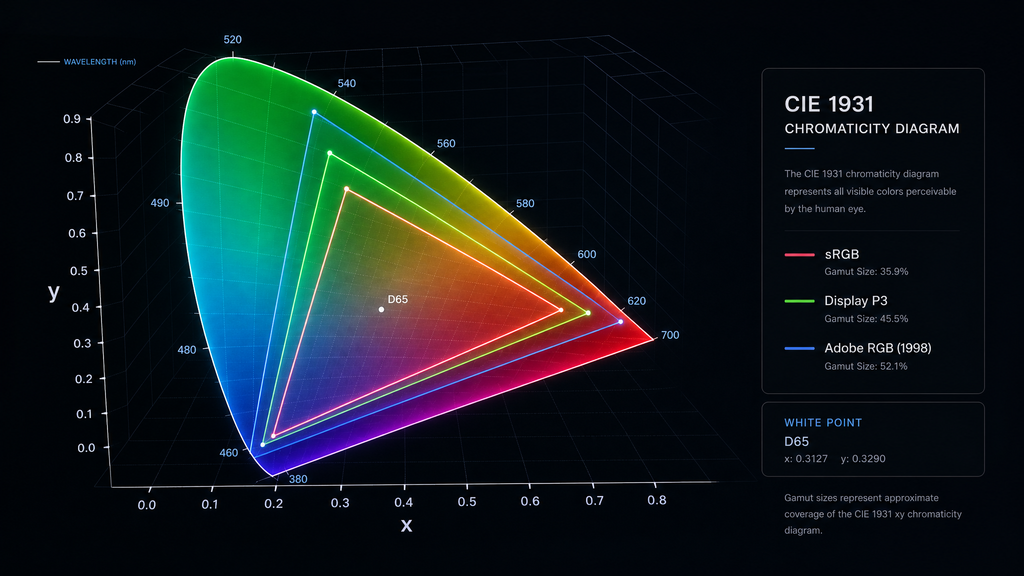
要搞懂变色的原因,首先必须理解“色域(Color Gamut)”。简单来说,色域就是某种设备或文件标准所能呈现的色彩范围上限。你可以把不同的色域想象成不同容积的“水杯”:
| 色彩空间 | 色域容量与特性 | 主要应用场景 |
|---|---|---|
| sRGB | 最小的通用水杯: 微软与惠普于 1996 年联合制定的协议。色域范围窄,但兼容性 100%。 | 互联网网页、社交媒体(微信、Instagram、Web)、普通办公显示器。 |
| Adobe RGB | 印刷级特大大水杯: 比 sRGB 大约 35%,尤其覆盖了极其丰富的青色(Cyan)与绿色。 | 专业实体印刷、CMYK 出片、高端艺术微喷(Giclée Printing)。 |
| Display P3 / DCI-P3 | 现代影视广色域杯: 同样比 sRGB 大 25% 左右,特别强化了红色与绿色的饱和度表现。 | Apple 生态设备(iPhone, Mac, iPad)、数字电影院(DCI)、HDR 视频。 |
灾难是如何发生的?
当你在 Lightroom 里修图时,软件内部是在极广的 ProPhoto RGB(一个比人类肉眼可见范围还大的超大水杯)下计算的。如果你导出时直接选了 **Adobe RGB**,而微信、浏览器或某些安卓手机默认只懂 **sRGB**——这就相当于你强行把一大桶装在 Adobe RGB 水杯里的浓艳颜料,倒进了一个小小的 sRGB 杯子里,且没有进行正确的坐标换算。结果就是:所有超出 sRGB 范围的饱和色彩被直接“截断”抛弃,画面瞬间变得发灰、死板。
二、ICC 配置文件:数字世界里互不信任的“翻译官”
为什么同一张图像文件,在你的 Mac 上看很正常,发到朋友的 Windows 电脑或微信里就变色了?因为每个显示设备、每个软件都是个“色盲”,它们需要 **ICC 配置文件(ICC Profile)** 这个“翻译官”。
- 什么是 ICC Profile? 它是一小段挂载在 JPEG 或 PNG 文件里的元数据(Metadata),详细记载了:“这个文件里的 RGB 数字(例如 R:255, G:0, B:0),在物理世界里代表多红的色彩”。 - 社交平台的“暴力剪裁”: 微信、Web App 或某些压缩算法为了节省流量,在用户上传图片时,会强制剥离(Strip)文件里的 ICC 配置文件,并将像素直接当做 sRGB 读取。如果没有了翻译官,广色域文件上的坐标就会被彻底读错,导致严重偏色。
三、致命的误区:“分配 Profile” vs “转换 Profile”
| 操作类型 | 物理本质 | 最终视觉结果 |
|---|---|---|
| 分配 Profile | 像素背后的 RGB 数值**保持不变**,仅仅强行换了一套解释说明书。 | 严重偏色! 原本代表 Adobe RGB 浓红的数值被当成 sRGB 读取,色彩瞬间变得极其惨淡。 |
| 转换 Profile | 重新计算并**重新重写 RGB 数值**,将广色域坐标重新映射回 sRGB 坐标系中。 | 完美匹配! 虽然超出了色域上限,但视觉色彩外观被最大程度地精准保留。 |
四、商业级避坑工作流:如何在杂乱的设备中保住“色彩尊严”?
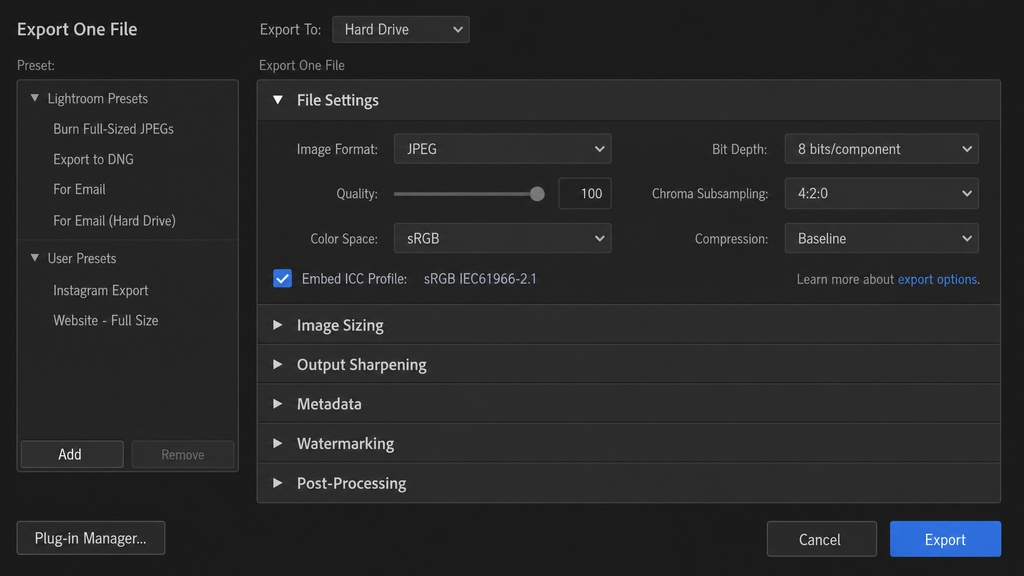
- 导出黄金法则:强制转换为 sRGB
在 Lightroom 或 Photoshop 导出用于网络发布(Web / 微信 / Instagram / 小红书)的照片时,**色彩空间(Color Space)必须选择 sRGB**,并确保勾选 **“嵌入 ICC 配置文件(Embed ICC Profile)”**。 - 开启软校样(Soft Proofing)预览
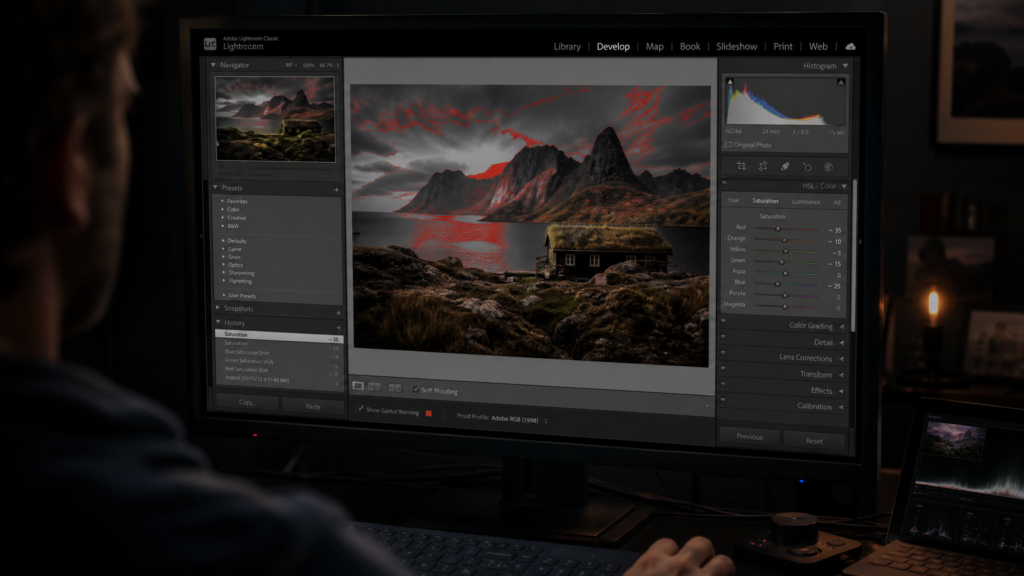
在 Lightroom 的修图界面按快捷键 S 开启“软校样”,将 Profile 设为 sRGB。此时软件会预判并标出哪些艳丽色彩在转换为 sRGB 后会溢出,让你在修图阶段就针对性地微调饱和度,避免导出后被打个措手不及。 - 关闭手机上的“原彩显示(True Tone)”与夜览模式
在用 iPhone 或 iPad 检查客户成片时,务必关闭 True Tone 和 Night Shift。原彩显示会根据环境黄光自动将屏幕调黄,这并非文件偏色,而是手机屏幕在“作怪”。 - 定期校准显示器
修图显示器务必使用校色仪(如 Calibrite / Spyder)定期校准校色,将亮度固定在商业标准(如 120 cd/m²,Gamma 2.2),确保你的起点本身就是绝对客观准确的。
专栏立意:
色彩管理从来不是虚无缥缈的玄学,而是商业后期工作流中保障作品一致性的数字基石。设备在变,屏幕在变,平台算法在变,但正确的“色彩空间转换”与“嵌入 ICC 配置文件”,是摄影师在混乱的数字世界里为自己作品穿上的防护服。懂得如何在 sRGB、Adobe RGB 与 Display P3 之间精准游走,不仅是后期的专业技术,更是保住摄影师艺术表达与色彩尊严的最后一道防线。